 포토 낙서판 사용법
사진에 글씨·날짜 넣는 법
이미 찍은 사진에도, 앱 설치 없이
- 광고 없음
- 설치 없음
- 가입 없음
- 갤럭시·아이폰·PC
- 사진 불러오기
- 글자·화살표로 표시
- 점검 스탬프로 날짜·장소 넣기
- 저장하거나 카톡으로 보내기
사진에 날짜가 꼭 필요한 순간
현장 사진은 시간이 지나면 언제, 어디서 찍었는지 헷갈리기 쉽습니다. 특히 카카오톡으로 주고받은 사진은 촬영 정보가 빠지는 경우가 많아, 사진 위에 직접 날짜를 남겨 두는 편이 확실합니다.
- 소방·전기·시설 점검 결과를 보고서에 붙일 때
- 공사·하자 보수의 작업 전후를 제출할 때
- 관리사무소나 고객에게 처리 결과를 사진으로 알릴 때
휴대폰 기본 기능으로는 어디까지 되나요?
갤럭시는 카메라 설정의 워터마크를 켜면 날짜와 시간이 찍히지만, 켠 다음에 새로 찍는 사진에만 적용됩니다. 아이폰 기본 카메라는 사진 위에 날짜를 새기는 기능이 없습니다. 그래서 이미 찍은 사진에 날짜와 장소를 넣으려면 별도 도구가 필요합니다.
| 방법 | 사진 위 날짜 | 이미 찍은 사진 | 장소·점검 내용 | 설치·광고 |
|---|---|---|---|---|
| 갤럭시 카메라 워터마크 | 가능 | 불가 | 불가 | 기본 카메라 |
| 아이폰 기본 카메라 | 불가 | 불가 | 불가 | - |
| 포토 낙서판 | 가능 | 가능 | 가능 | 설치 없음 · 광고 없음 |
포토 낙서판으로 글씨·날짜 넣기 (5단계)
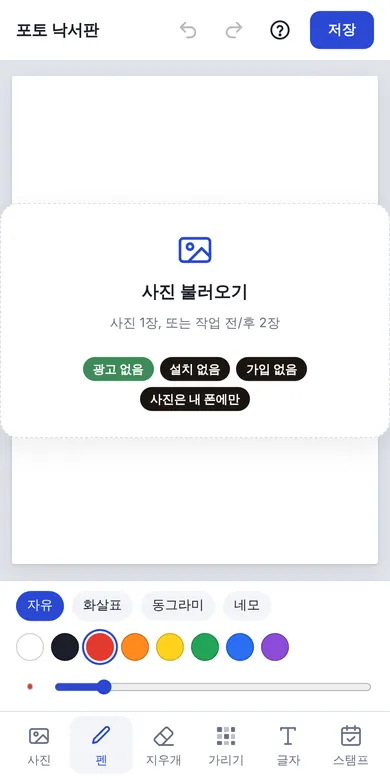
1사진 불러오기
휴대폰 브라우저나 카카오톡에서 photo.geebee.co.kr을 엽니다. 사진 불러오기를 눌러 갤러리에서 사진을 고르면 바로 편집 화면이 열립니다. 여러 장을 한 번에 불러올 수도 있습니다.
2글자 넣기
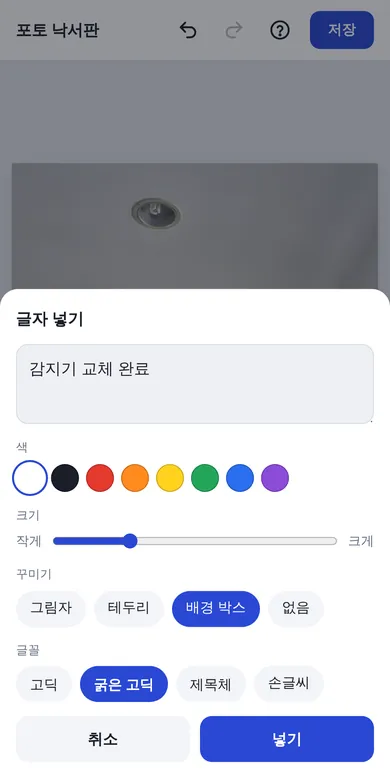
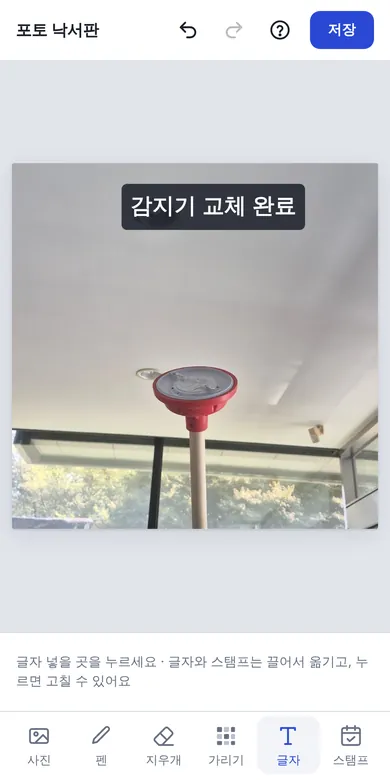
아래 글자 메뉴를 누르고 글씨를 넣을 곳을 터치한 다음 내용을 씁니다. 색과 크기, 글꼴을 고를 수 있고, 하얀 벽이나 천장처럼 글씨가 묻히는 곳에는 배경 박스를 켜면 잘 보입니다. 넣은 글씨는 손가락으로 끌어 옮기고, 다시 누르면 고칠 수 있습니다.
3화살표·도형으로 위치 표시
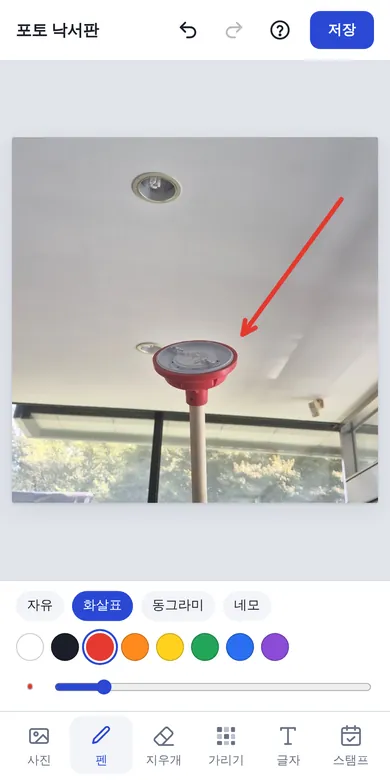
펜 메뉴에서 화살표를 고르고 손가락으로 그으면 반듯한 화살표가 그려집니다. 동그라미와 네모도 같은 방식입니다. 잘못 그렸다면 위쪽 되돌리기(↶)를 누르세요.
4점검 스탬프로 날짜·장소 넣기
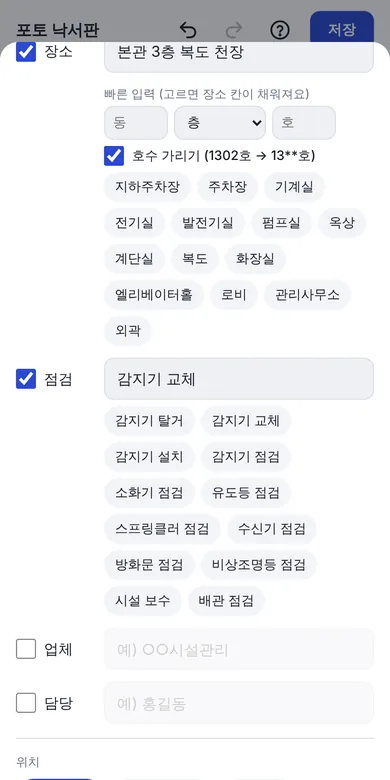
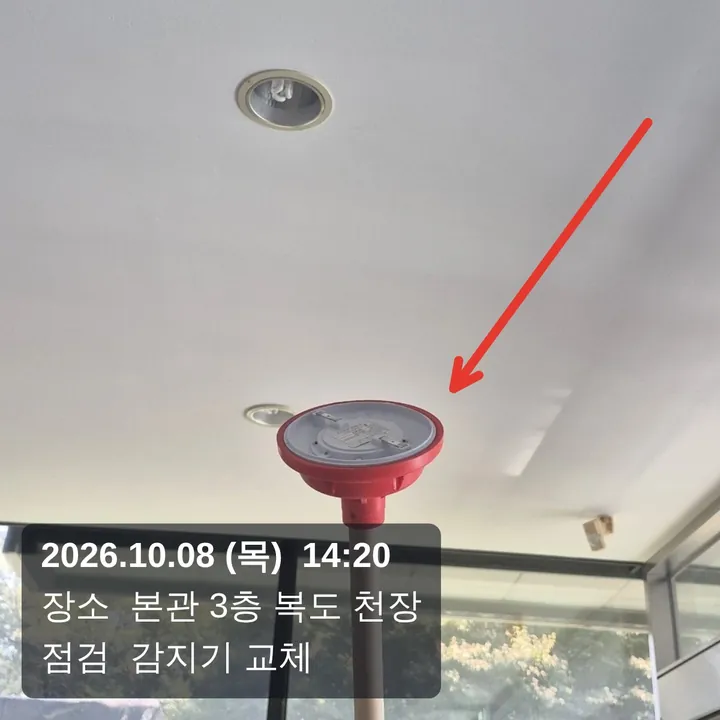
스탬프를 누르면 날짜, 시간, 장소, 점검 내용, 업체, 담당자를 한 번에 넣는 박스가 생깁니다. 날짜와 시간은 사진의 촬영 시각으로 자동 입력되므로, 며칠 전 찍은 사진도 그날 날짜로 남길 수 있습니다.
- 필요한 항목만 체크하면 그 줄만 들어갑니다
- 장소는 동·층·호를 골라 조합하거나 직접 입력합니다
- '감지기 교체'처럼 자주 쓰는 점검 문구는 눌러서 바로 넣습니다
- 호수 가리기를 켜면 1302호가 13**호로 찍힙니다
5저장하거나 카톡으로 보내기
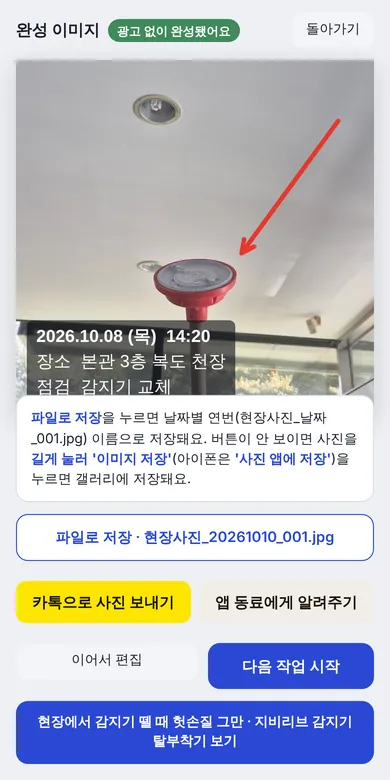
위쪽 저장을 누르면 완성 화면이 나옵니다. 파일로 저장은 '현장사진_날짜_001.jpg'처럼 날짜별 순번 이름으로 저장하고, 카톡으로 사진 보내기는 휴대폰 공유창을 열어 바로 전송합니다. 이 과정에서도 광고는 나오지 않습니다.
완성 예시
보고서 만들 때 함께 쓰면 좋은 기능
- 작업 전/후 합치기 — 두 장을 나란히 붙이고 '작업 전', '작업 후'를 표시
- 사진대지 — 2·4·6장을 한 장에 칸을 나눠 넣고 칸마다 설명
- 가리기(모자이크) — 얼굴, 차량 번호, 호수를 문질러 가리기 → 사진 모자이크 방법
- 여러 장 순번 저장 — 날짜별 순번 파일명으로 정리
무료 · 광고 없음 · 설치 없음 · 가입 없음
자주 묻는 질문
이미 찍어 둔 사진에도 날짜를 넣을 수 있나요?
네. 포토 낙서판의 점검 스탬프는 사진에 남아 있는 촬영 시각을 읽어 날짜와 시간을 자동으로 채웁니다. 촬영 정보가 없는 사진은 날짜와 시간을 직접 고르면 됩니다.
갤럭시 워터마크와 무엇이 다른가요?
갤럭시 카메라의 워터마크는 설정을 켠 뒤 새로 찍는 사진에만 들어갑니다. 포토 낙서판은 이미 찍은 사진에도 넣을 수 있고, 날짜 외에 장소와 점검 내용까지 함께 적을 수 있습니다.
아이폰에서도 되나요?
됩니다. 사파리나 크롬에서 주소를 열면 바로 쓸 수 있고, 카카오톡 안에서 링크를 눌러 열어도 동작합니다.
사진이 서버로 올라가나요?
아니요. 사진 편집은 모두 내 휴대폰 브라우저 안에서 처리되며 서버로 전송되지 않습니다.
정말 광고가 없나요?
네. 사진을 불러오고 저장하는 모든 과정에서 광고가 나오지 않습니다. 회원가입도 없습니다.